- TOP
- 新着情報
- エンジニア向けコラム
- 『ターミナル』の黒い…
ITフリーエンジニア・SEプログラマ専門の案件紹介サイト

- 直接契約OK
- 単発受注OK
- マージン率公開
2026.03.12
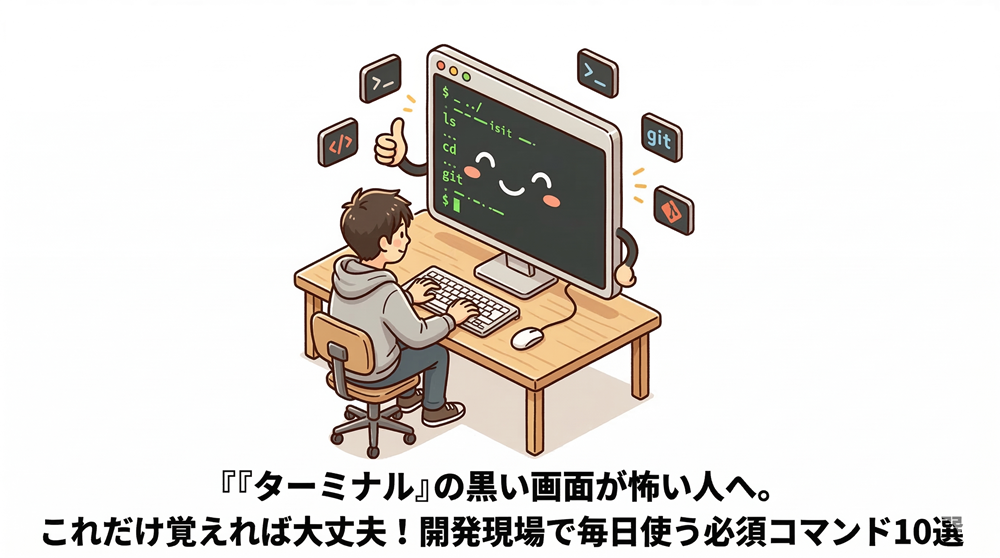
『ターミナル』の黒い画面が怖い人へ。 これだけ覚えれば大丈夫! 開発現場で毎日使う必須コマンド10選
目次
- 黒い画面の前でフリーズしていませんか?
- 1. なぜエンジニアはわざわざ「黒い画面」を使うのか?
- 2. 迷子にならないための移動・確認コマンド(pwd, ls, cd)
- 3. ファイルやフォルダを操る魔法のコマンド(mkdir, touch, rm, cp, mv)
- 4. 困ったときの救世主コマンドと、パニック回避術
- まとめ:コマンドは丸暗記不要!「カンペ」を見ながら慣れていこう
黒い画面の前でフリーズしていませんか?
プログラミング学習を進めていくと、必ずぶつかる壁があります。
それが、ターミナルやコマンドプロンプトと呼ばれる「黒い画面」です。
マウスでクリックして操作するいつもの画面(GUI)とは違い、呪文のような文字(コマンド)をキーボードで打ち込んでパソコンに指示を出す画面(CUI)に、恐怖心を抱く初心者は少なくありません。
「変な文字を打ったらパソコンが壊れるんじゃないか……」
「英語ばかりで何が起きているのか全く分からない」
そんな風に、黒い画面の前でフリーズしてしまい、学習の手が止まっているあなたへ。
安心してください。現場のプロのエンジニアも、全てのコマンドを暗記しているわけではありません。
この記事では、開発現場で毎日息をするように使っている「たった10個の必須コマンド」に絞って、その役割をわかりやすく解説します。
これを読めば、今日から黒い画面が「便利な道具」に変わるはずです。
1. なぜエンジニアはわざわざ「黒い画面」を使うのか?
そもそも、なぜマウスで簡単に操作できる時代に、わざわざ文字を打ち込む面倒な画面を使うのでしょうか。
その最大の理由は、「自動化のしやすさ」と「圧倒的なスピード」にあります。
例えば、「100個のフォルダを新しく作って、それぞれに同じファイルを入れる」という作業をマウスでやると日が暮れてしまいますよね。
しかし、ターミナルを使えば、たった1行のコマンドを打ち込んでエンターキーを押すだけで、一瞬で100個のフォルダ作成が完了してしまいます。
また、Webサーバーなどの開発環境は、そもそもマウスを繋ぐ画面が存在しないことがほとんどです。
エンジニアにとってターミナルは、パソコンの根幹に直接アクセスし、思い通りに操るための「コックピット」のようなものなのです。
最初はとっつきにくいかもしれませんが、一度慣れてしまえば、もうマウスを行ったり来たりする操作には戻れなくなるほど快適になります。
2. 迷子にならないための移動・確認コマンド(pwd, ls, cd)
ターミナル操作で一番多いトラブルは、「今、自分がパソコンの中のどこにいるのか分からなくなる」という迷子状態です。
そんな時に使うのが、現在地を確認するコマンドです。
pwd
これを打つと「あなたは今、〇〇というフォルダの中にいますよ」と現在地を教えてくれます。
次に、今いる場所にあるファイルやフォルダの一覧を表示するコマンドです。
ls
暗闇の中で懐中電灯を照らすような感覚ですね。
そして、別の場所に移動したい時はこちらを使います。
cd フォルダ名
「cd Documents」と打てばドキュメントフォルダへ、「cd ..」と打てば一つ上の階層へ戻ることができます。
この「pwdで現在地を知り、lsで見渡し、cdで移動する」という3点セットが、ターミナル探検の最も基本的な歩き方になります。
3. ファイルやフォルダを操る魔法のコマンド(mkdir, touch, rm, cp, mv)
移動ができるようになったら、次はいよいよファイルやフォルダを操作してみましょう。
新しいフォルダを作りたい時は「mkdir」の出番です。
mkdir フォルダ名
空のファイルを作りたい時は「touch」です。
touch ファイル名
作ったものを消したい時は「rm」を使います。
rm ファイル名
ただし、rmコマンドで消したファイルはゴミ箱に入らず完全に消滅してしまうので、実行する前に「本当に消していいか?」を必ず確認する癖をつけましょう。
ファイルをコピーしたい時は「cp」、移動させたり名前を変更したりしたい時は「mv」を使います。
cp コピー元 コピー先
mv 移動元 移動先
この5つのコマンドさえ覚えておけば、普段マウスでやっているファイル操作の9割はターミナル上で完結できるようになります。
4. 困ったときの救世主コマンドと、パニック回避術
ターミナルを操作していて、「変な画面から抜け出せなくなった!」「文字が延々と流れて止まらない!」とパニックになることは、初心者あるあるです。
そんな時に絶対に覚えておきたいのが、強制終了のショートカットキーです。
Ctrl + C
何かヤバいと思ったら、とりあえず「Ctrl + C」を連打すれば、大抵の処理はキャンセルされて安全な状態に戻れます。
また、「あのコマンド、どうやって使うんだっけ?」と忘れてしまった時は、コマンドの後ろに「–help」を付けて実行してみましょう。
コマンド名 --help
例えば「ls –help」と打つと、そのコマンドの詳しい使い方やオプションの説明が表示されます。
さらに、「さっき打った長いコマンドをもう一度打ちたい」という時は、「history」コマンドが便利です。
history
過去に入力したコマンドの履歴が一覧で表示されるので、矢印キーの上下(↑↓)を押すだけで、簡単に過去のコマンドを呼び出して再実行することができます。
まとめ:コマンドは丸暗記不要!「カンペ」を見ながら慣れていこう
「黒い画面」の正体は、決してパソコンを壊すような恐ろしいものではありませんでしたね。
むしろ、あなたの開発作業を超高速化してくれる、とても素直で優秀なアシスタントなのです。
今回ご紹介した10個のコマンドも、英単語のテストのようにノートに書いて丸暗記する必要はありません。
パソコンの横にふせんやカンペとして貼っておき、実際に手を動かしながら体で覚えていくのが一番の近道です。
最初はタイピングに戸惑うかもしれませんが、毎日触っていれば1週間もすれば指が勝手に動くようになります。
さあ、深呼吸をしてターミナルを立ち上げ、まずは「pwd」と打ち込んで、エンジニアへの第一歩を踏み出しましょう!